この確認は「勝手に見ないようにする」ための仕組み
Downloads や書類フォルダには、インストーラー、zip、請求書、写真、仕事のファイルなど、かなり個人的なものが混ざります。macOS は、こうした場所にアプリがアクセスしようとした時に、ユーザー自身がそのタイミングを認識できるように確認を出します。

Full Disk Access との違い
混同しやすいですが、Full Disk Access は「Mac 全体の情報を扱うために必要になる広い権限」、Downloads の確認は「そのフォルダに今アクセスしてよいか」という個別確認です。両方が関わることもあるので、片方を許可したからもう片方が絶対出ない、とは限りません。
拒否したらどうなる?
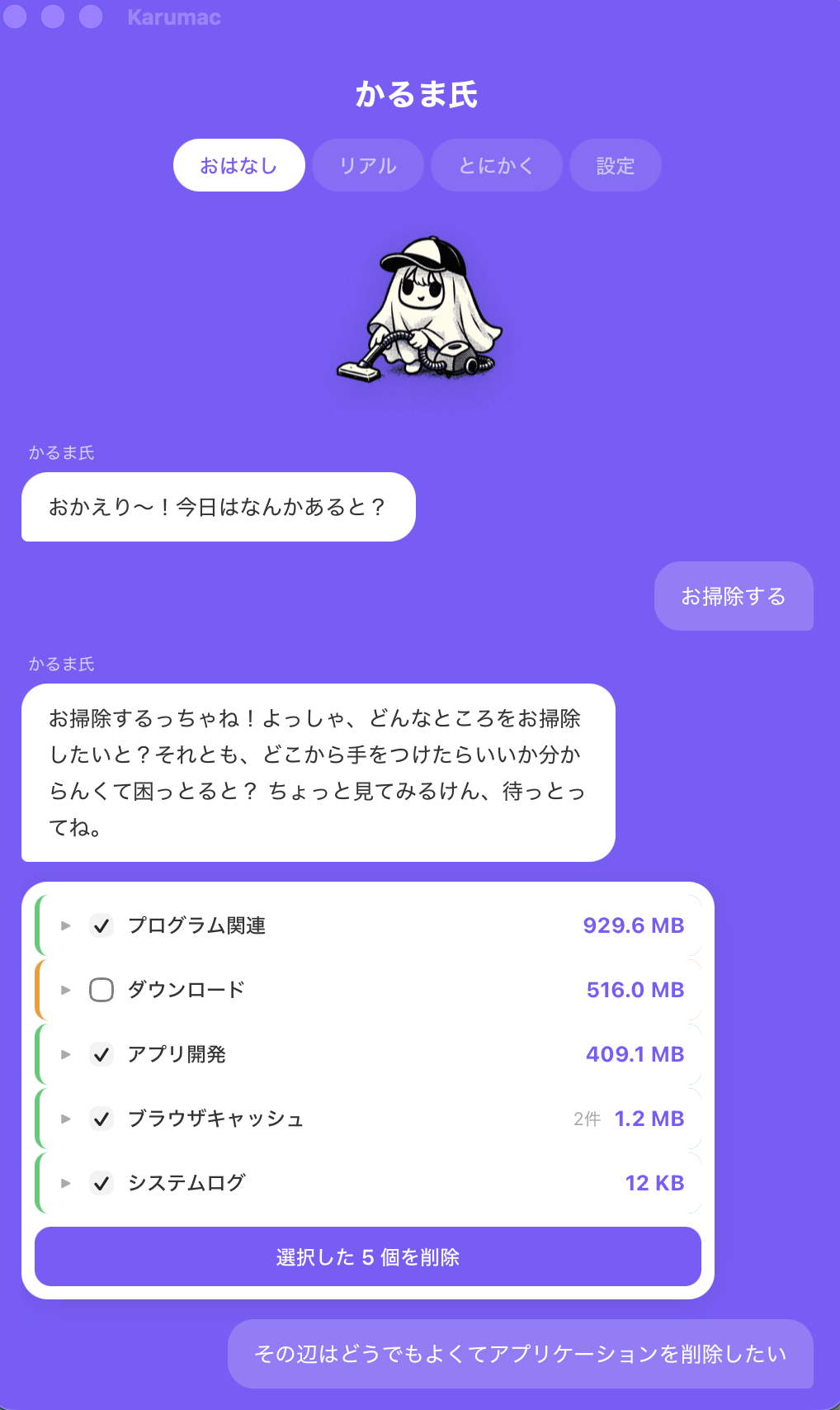
拒否しても、アプリが全部止まるとは限りません。ただし Downloads のような場所を含めた詳しいスキャンでは、そのフォルダにある候補を拾えなくなるので、結果が少なめに見えることがあります。
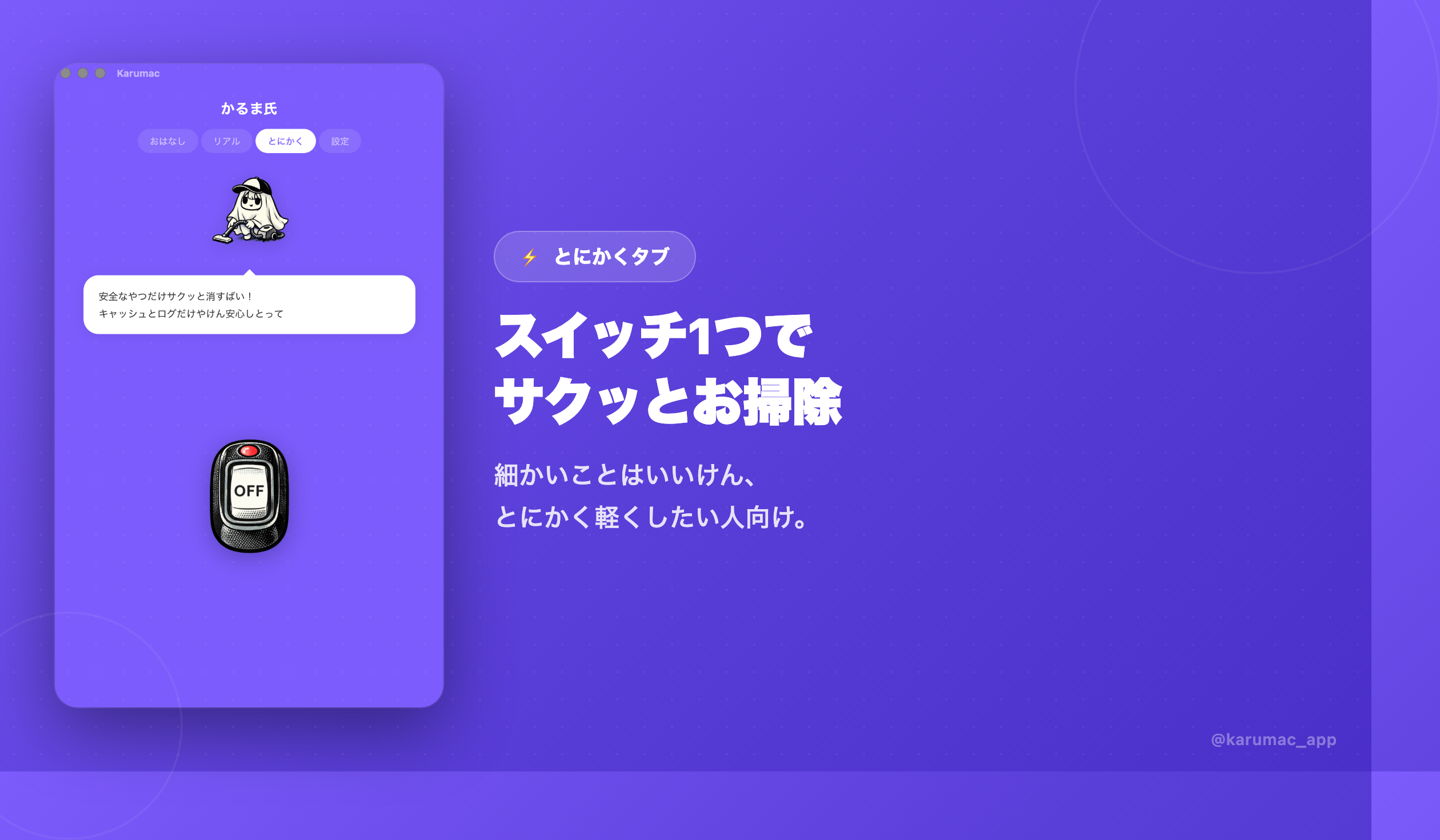
不安なら、まずは拒否したまま浅い掃除や会話モードだけ使ってみて、あとで必要になった時に改めて許可する進め方でも大丈夫です。
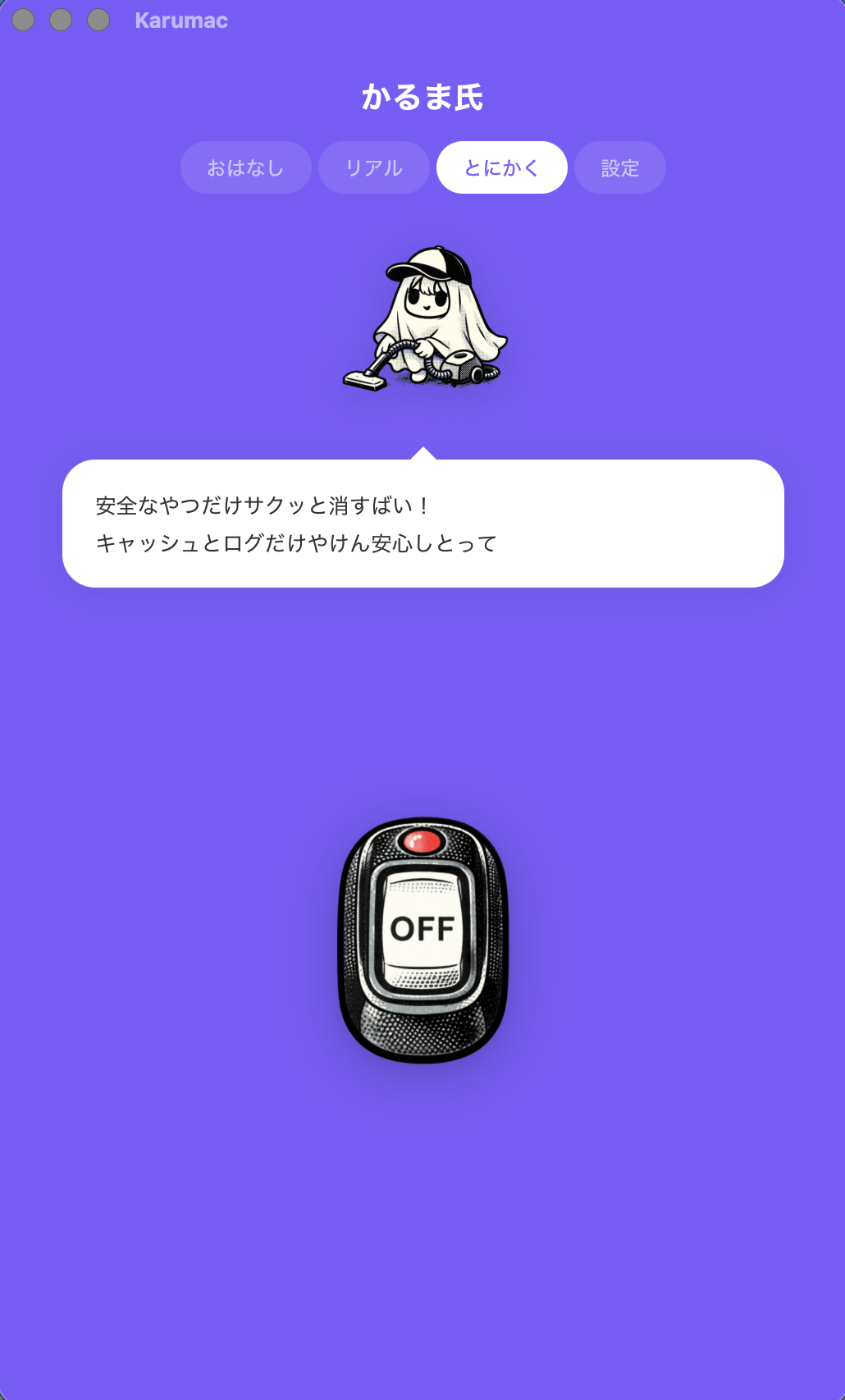
KaruMac では、確認が出る前に一度説明するのがベスト
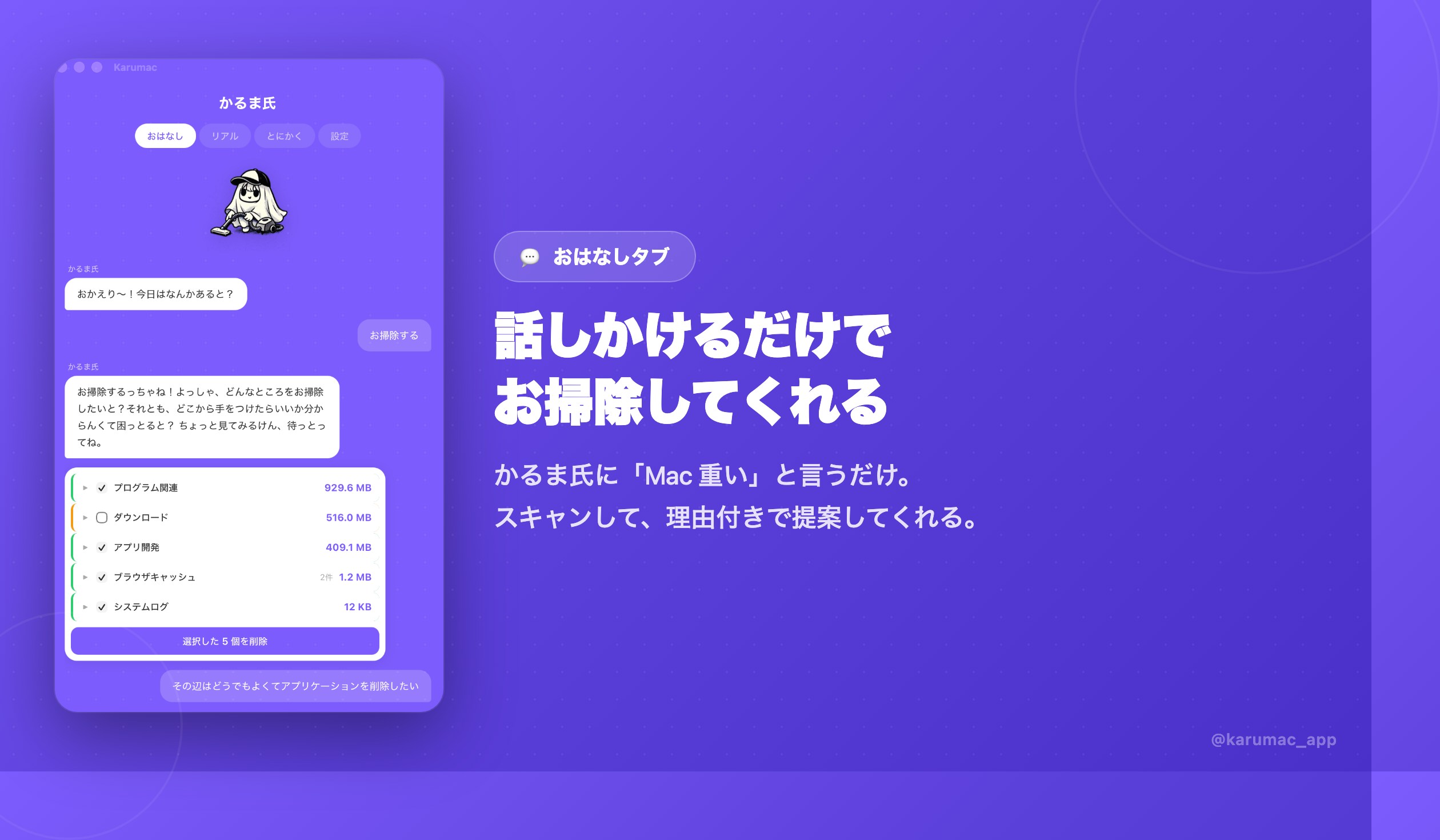
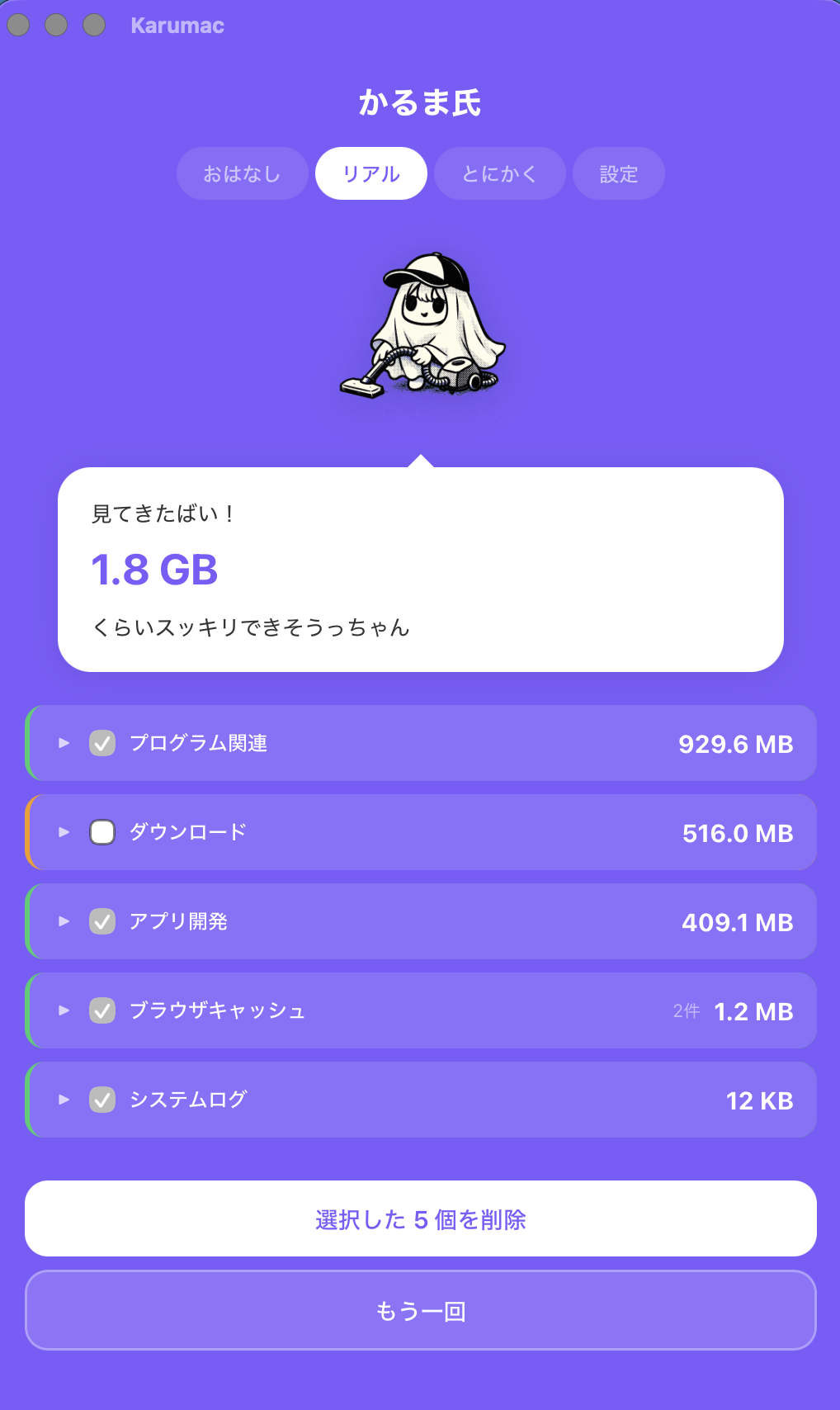
確認ダイアログが怖く感じる一番の理由は、「なぜ今これが出たのか」がわからないまま突然見えることです。だから KaruMac では、詳しいスキャンを始める前に「これから macOS の確認が出るかもしれない」と先に伝える流れが大切です。
ユーザーとしては、次の3つだけ覚えておけば十分です。
- 確認が出たら、いま何をしようとしているか思い出す
- 不要ならあとで許可する
- 許可した場合も、削除前には必ず候補と理由を確認する
よくある質問
なぜ毎回ではなく、ある時だけ確認が出るのですか?
macOS は、アプリがその場所に実際にアクセスしようとしたタイミングで確認を出すことがあります。詳しいスキャン時だけ出ることもあります。
拒否したらアプリは使えなくなりますか?
いいえ。使える部分は残りますが、そのフォルダを含む詳しいスキャン結果は減る可能性があります。
Full Disk Access があっても、別で確認が出ることはありますか?
あります。Downloads や書類フォルダへの確認は、個別の場所に対して表示されることがあります。

いきなり削除せず、理由を見ながら進める
詳しいスキャンの前には先に案内し、削除前には候補を説明します。確認ダイアログの意味がわかるだけでも、かなり使いやすくなります。