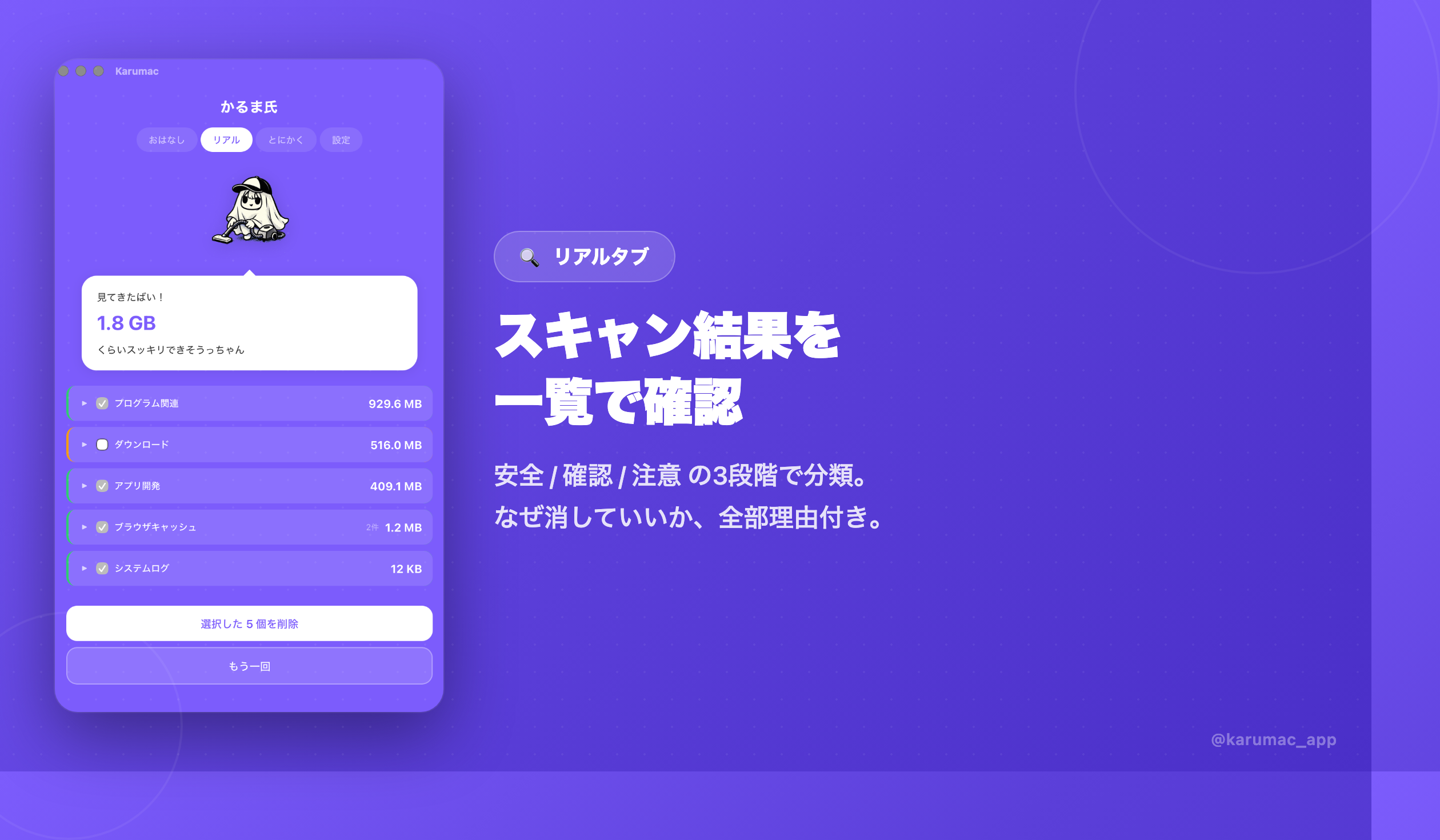
1. 最初は「どこから始めればいい?」を聞く
掃除アプリで一番つらいのは、いきなり一覧だけを渡されることです。初心者ほど、何が一時ファイルで、何が大事そうで、どこまで安全なのかがわかりません。だから現在はログイン不要の一覧スキャンから始められます。
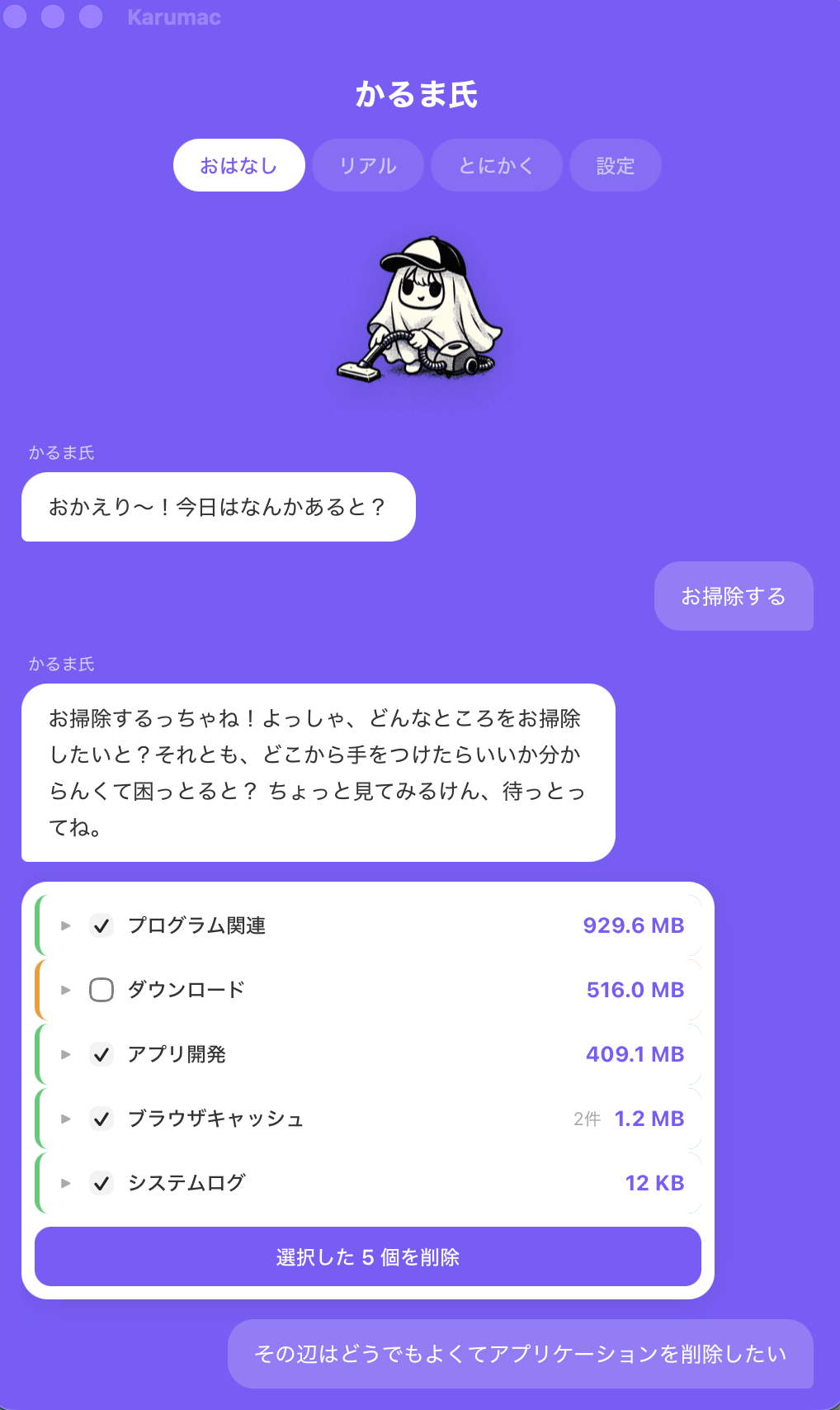
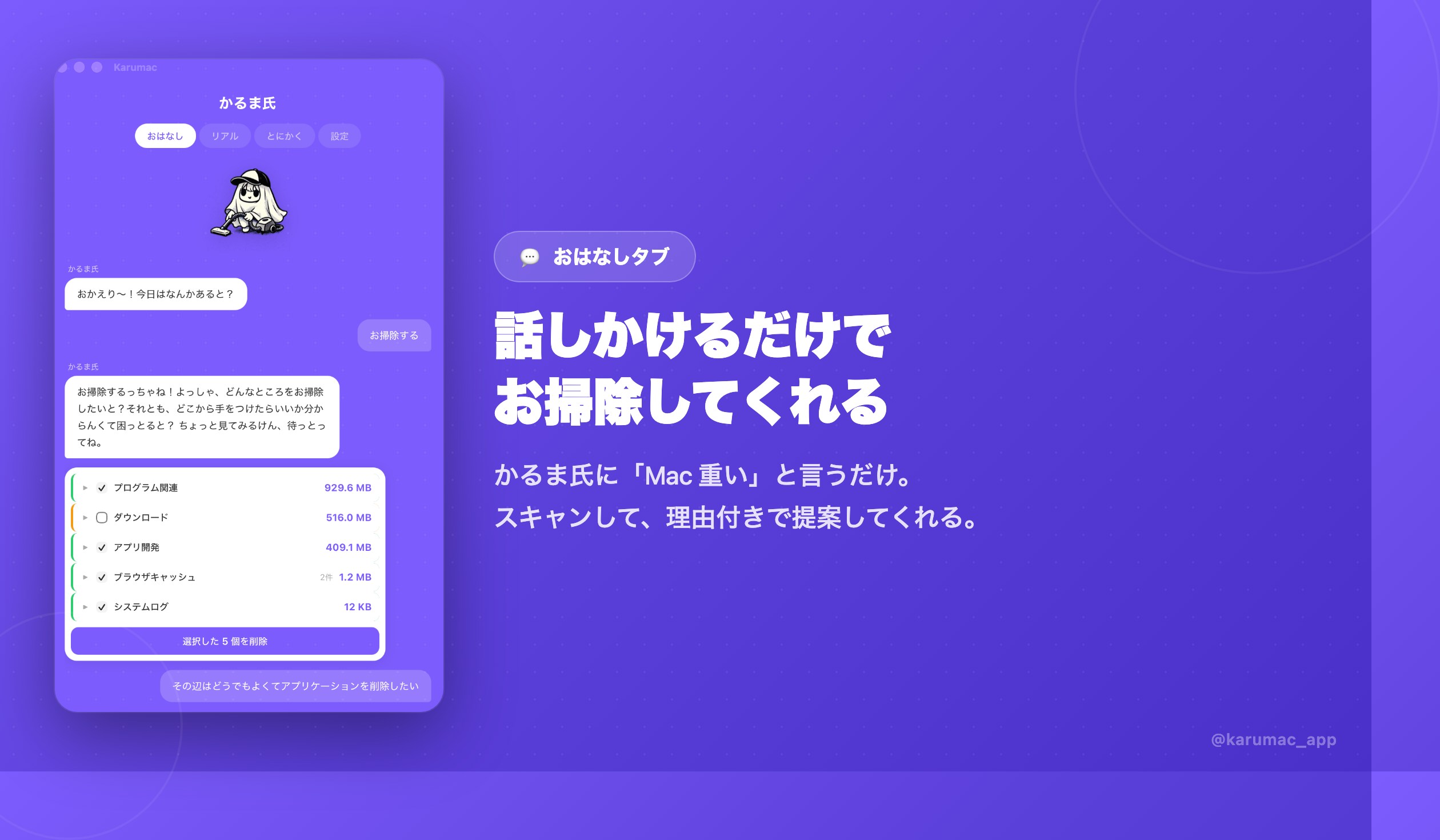
2. 色分けを「削除の許可証」として使わない
緑だから絶対安全、赤だから絶対ダメ、と単純に見るのではなく、「まずどこから見るか」を決める案内として使うのがコツです。安全寄りの候補から確認し、説明が納得できるものだけ進めると失敗しにくくなります。
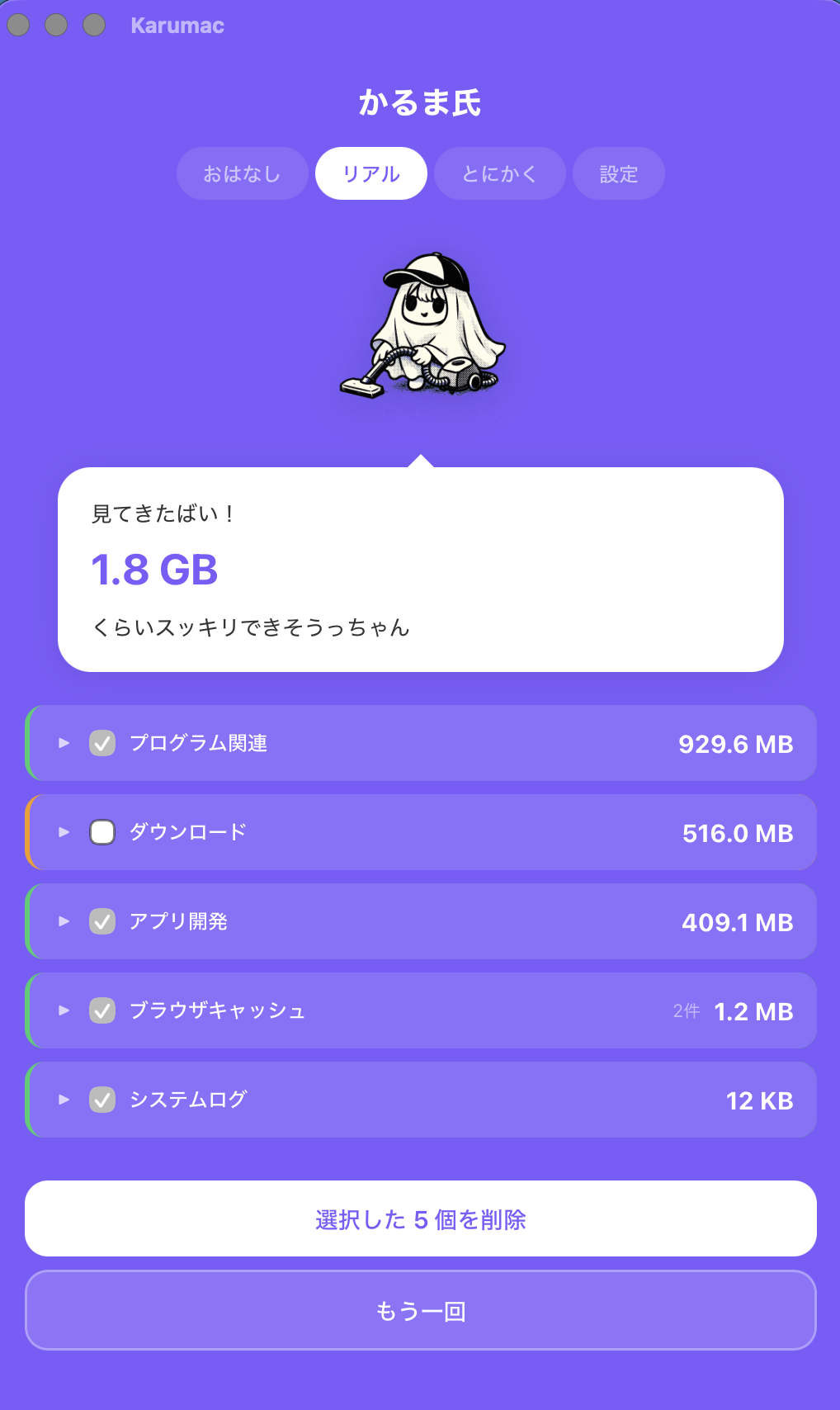
3. 急いでいる時だけクイック掃除を使う
時間がない時に、毎回全部確認するのは重いです。そういう時はクイック掃除で、安全寄りの範囲だけ先に片づけるのが現実的です。ただし、あとで詳しいスキャンに戻って、なぜ消えたのかを把握できる状態にしておくと安心です。
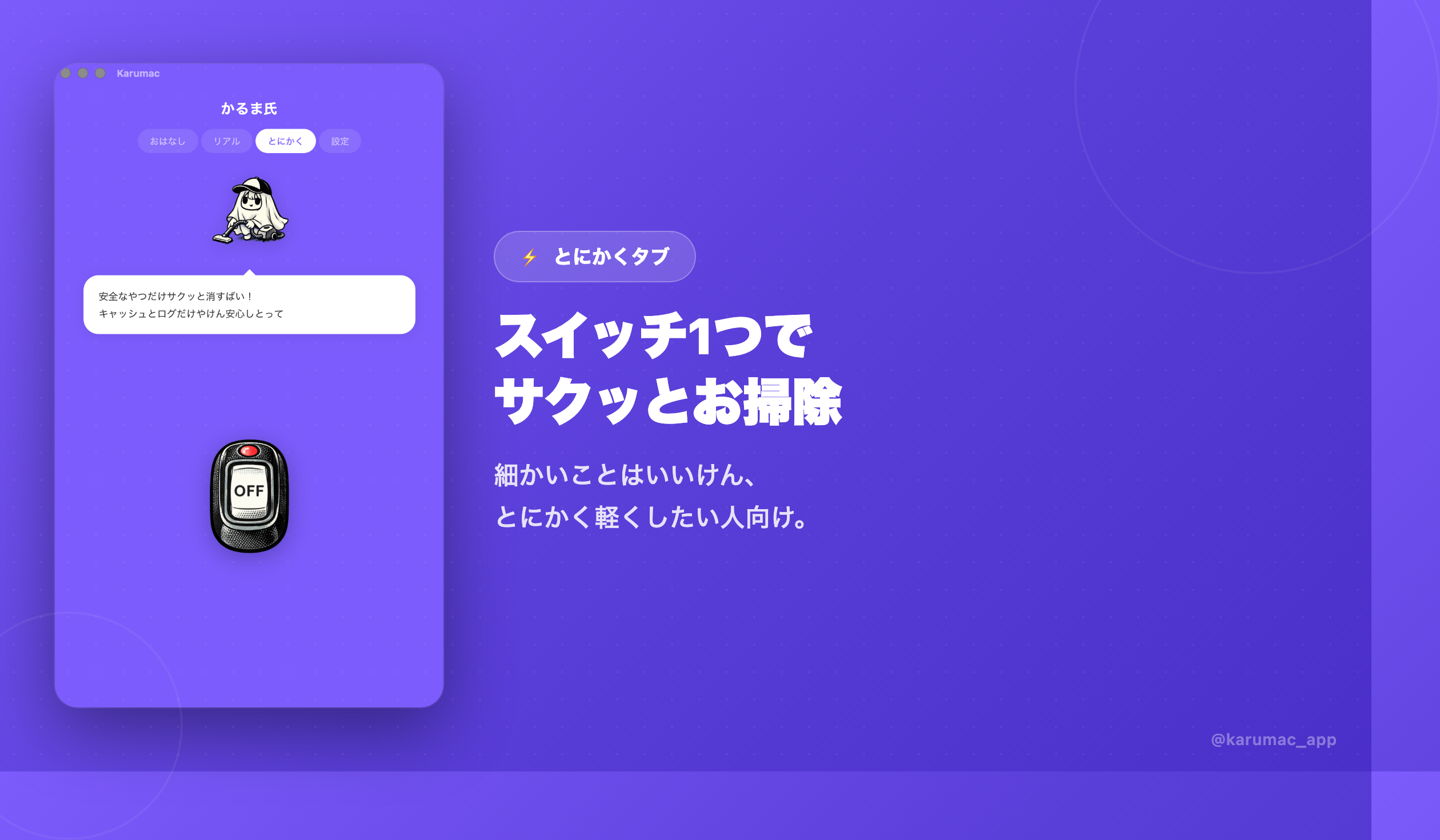
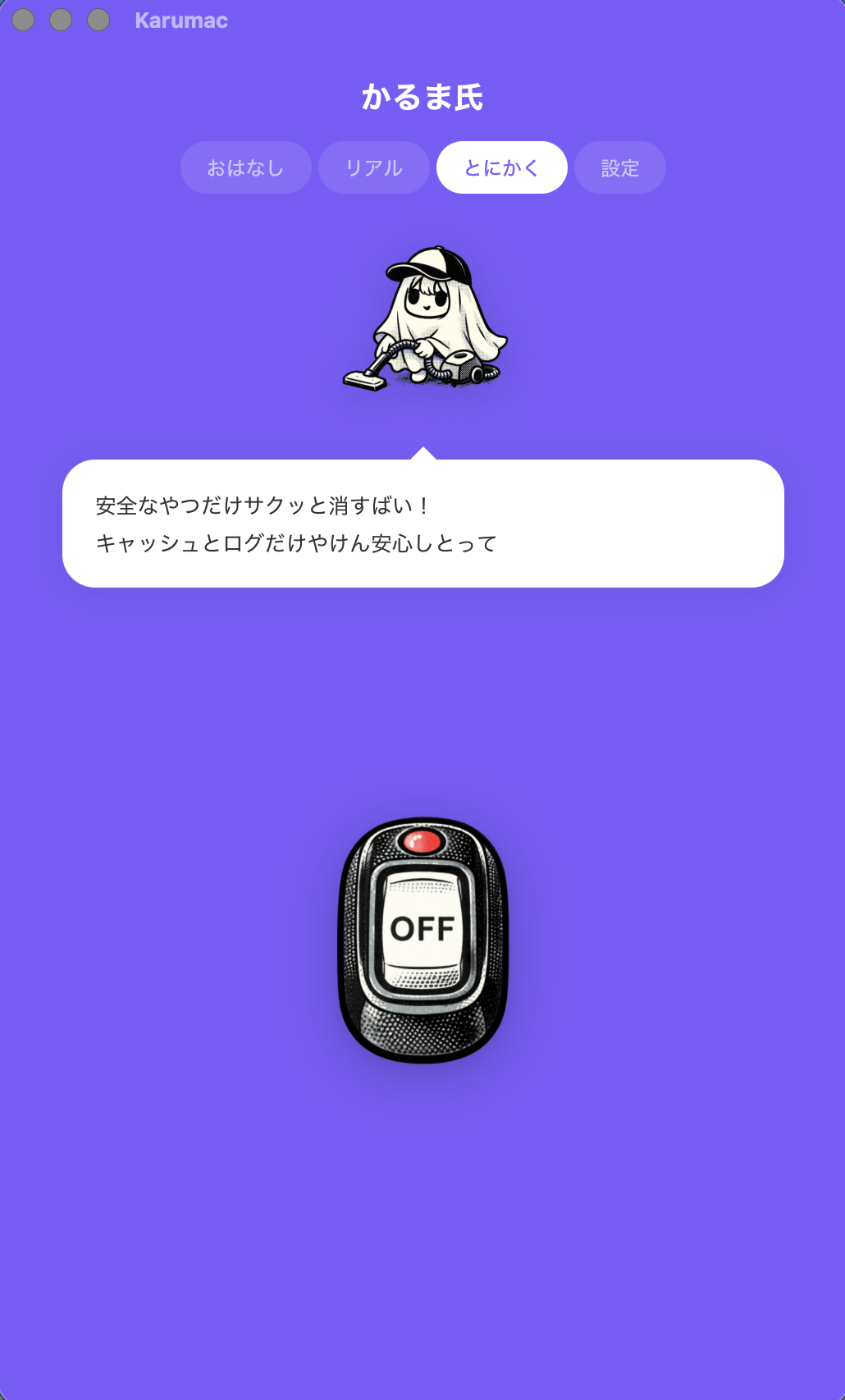
4. 怖い時は「消さないで閉じる」も正解
初心者が無理にその場で決める必要はありません。候補と理由だけ見て、あとで落ち着いてから戻るやり方でも十分です。KaruMac は、勢いで押させるより、納得して進めることを優先した方が長く使いやすい設計です。
覚えておくと楽です。 最初の目的は「全部きれいにする」ではなく、「怖くない流れを一度体験する」ことです。
よくある質問
最初にどのモードから使うのが安全ですか?
はじめてなら会話モードがおすすめです。候補の理由を言葉で理解しながら進められるので、一覧だけを見た時より判断しやすくなります。
急いでいる時はどうすればいいですか?
急いでいるならクイック掃除が向いています。安全寄りの範囲だけ先に片づけ、移動前の確認画面で対象を確認してください。
怖い時は削除しないまま終えてもいいですか?
もちろん大丈夫です。候補と理由を見るだけでも十分価値があります。納得できた時だけ進めれば問題ありません。

Karumac
“わからないまま消さない” から始める
会話モードから入って、候補を見て、納得できるものだけ進められます。最初は一覧を見るだけでも十分です。