まず結論: 権限そのものより、使い方を見るのが大事
Full Disk Access は、Mac のさまざまな場所をスキャンして不要ファイルの候補を拾うために必要になることがあります。ただし、危ないかどうかを分けるのは権限名だけではありません。何を見て、どこまで説明して、どう削除するかの設計が重要です。
KaruMac は、いきなり大量削除する前に「何のファイルか」「なぜ候補に入ったか」「戻せるか」を先に見せるようにしています。不安なら、その時点でやめても問題ありません。

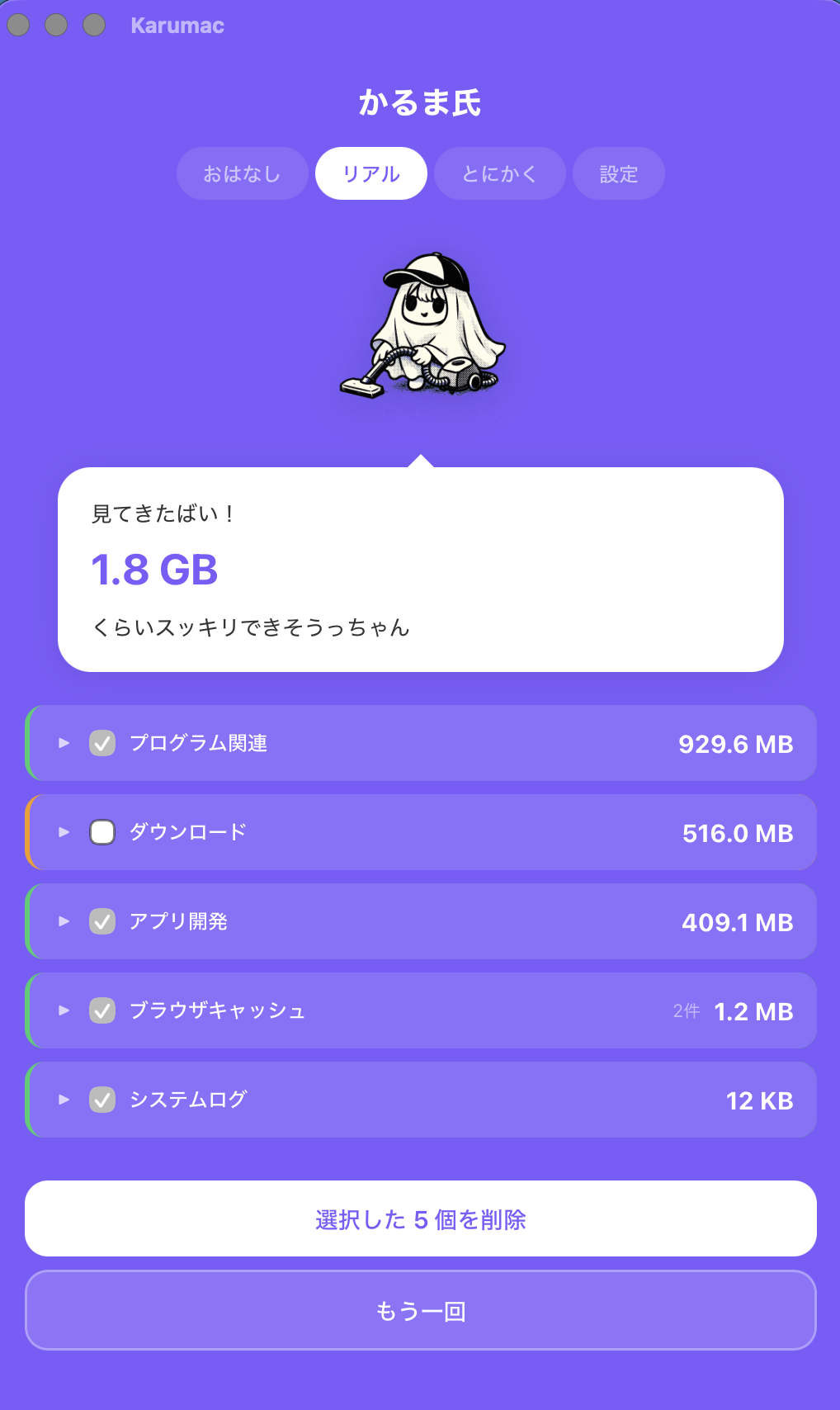
Full Disk Access で KaruMac が確認するもの
不要ファイルを見つけるには、どこにどのくらいのサイズの一時ファイルがあるかを調べる必要があります。KaruMac が主に見ているのは次のような情報です。
- ファイルやフォルダの場所
- サイズ
- キャッシュ・ログ・開発関連などの種類
- 削除候補として説明すべき理由
ここが重要です。 KaruMac は「中身を読まないと成立しない掃除」ではなく、「サイズと種類で候補を出し、あなたが確認して決める掃除」を前提にしています。
逆に、見ないものは何か
不安になりやすいのは、写真の中身、文章、メール、パスワードのような中身そのものです。KaruMac はそこを読んで理解してから削除候補を作る設計にはしていません。表示されるのは「一時ファイル」「ログ」「キャッシュ」など、掃除の文脈で説明できるものが中心です。
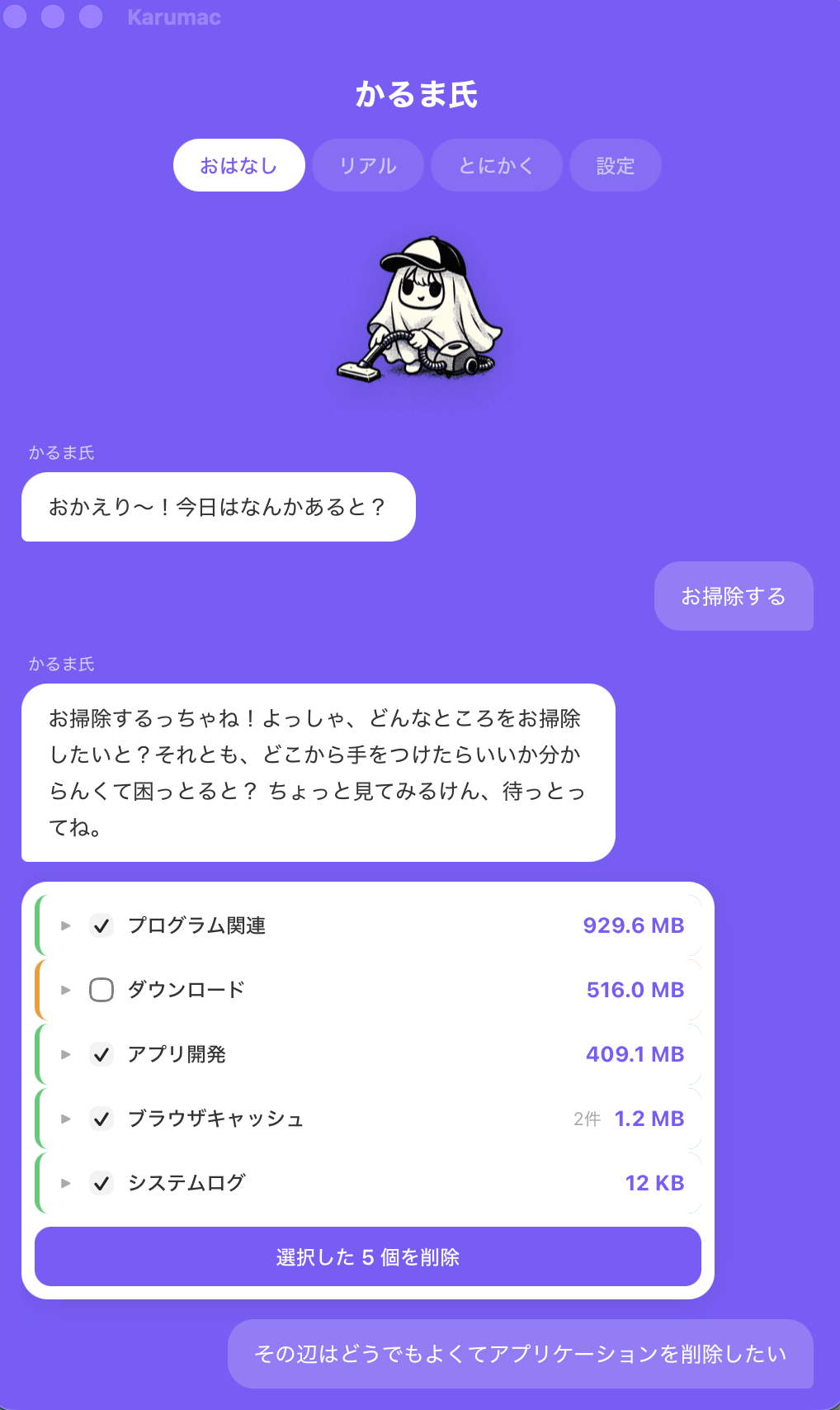
不安なら、この順番で見れば大丈夫
- まずは会話モードや一覧で、どんな候補が出るかだけ見る
- 色分けと説明を見て、自分で納得できるものだけ選ぶ
- 削除後も、必要なら Finder のゴミ箱から戻せる前提で進める

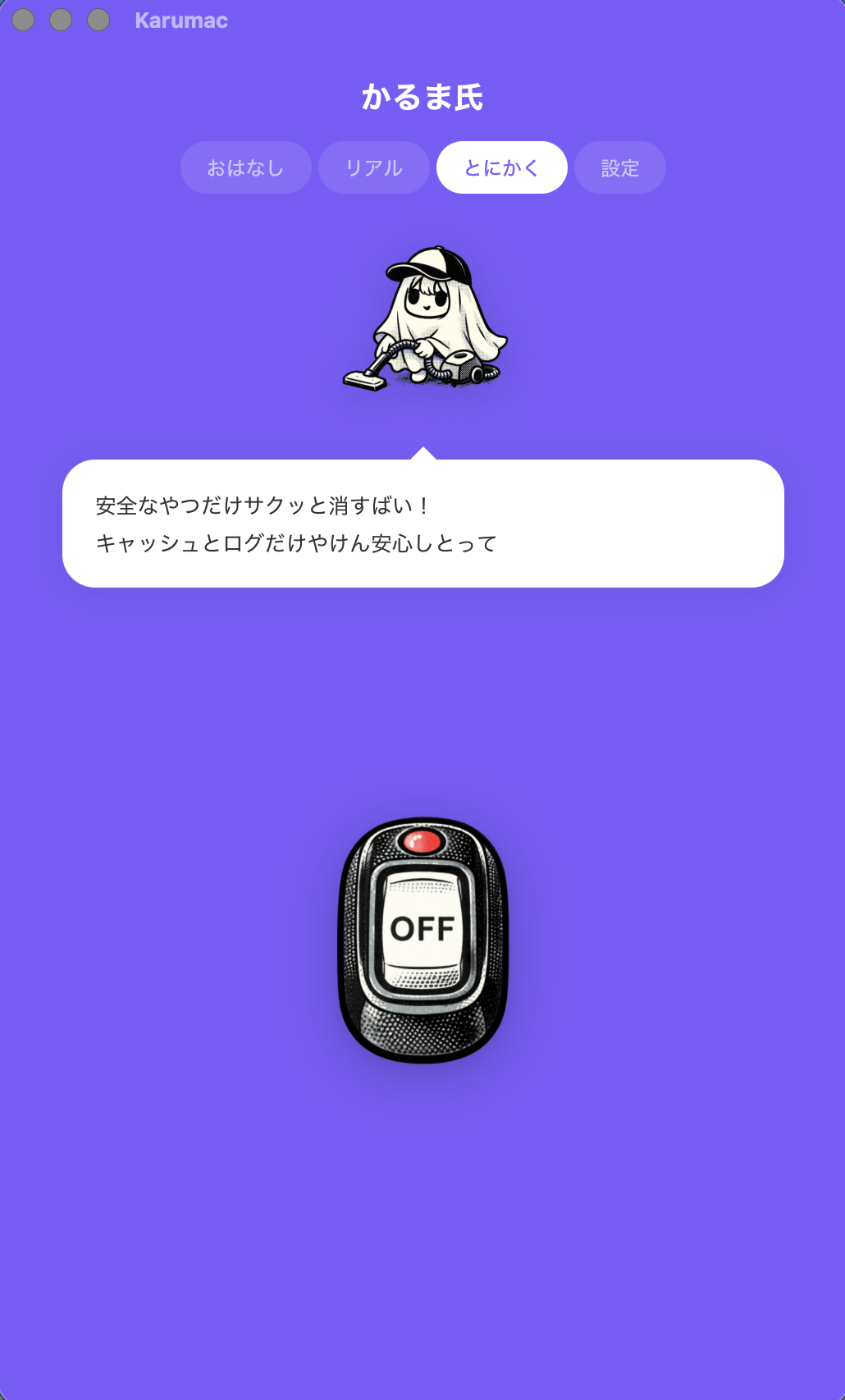
よくある質問
KaruMac はファイルの中身を読みますか?
いいえ。KaruMac が確認するのは主にサイズ、種類、場所です。写真や書類の本文、メールの内容を読んで判断することはありません。
Full Disk Access と Downloads の確認は同じですか?
同じではありません。Full Disk Access は広い範囲を扱う権限で、Downloads や書類フォルダへの確認は個別の場所に対する macOS のアクセス確認です。
不安な時はどう使い始めればいいですか?
まずは削除せずに候補だけを見るところからで大丈夫です。KaruMac は削除前に理由を表示し、実際の削除はあなたの確認後に進みます。

Karumac
説明してから片づける Mac 掃除を試す
削除前に理由を見て、必要なら後で戻せます。まずは無料版で、候補がどう見えるかだけでも確認できます。