最初に、今必要な空き容量を確かめる
アップデートやファイル保存で容量不足が表示されたら、その操作が求める容量を確認します。すべてのMacで同じ空き容量を目標にする必要はありません。作業中のデータを保存し、現在の空き容量を記録してから整理を始めます。
自分で内容がわかる大きなファイルを見る
- 「システム設定」→「一般」→「ストレージ」を開く。
- 大きいカテゴリを確認し、ダウンロードや書類の中から使い終えたファイルを探す。
- 必要なファイルは外付けドライブ等にコピーし、コピー先で開けることを確認する。
- 不要と判断したものだけゴミ箱へ移す。
iCloudとMac本体の容量を分けて考える
クラウドの契約容量と、Mac本体の空き容量は別です。iCloudの容量を追加するだけで、必ずMac本体の空き容量が増えるわけではありません。また同期中のファイルを削除すると、ほかの端末にも削除が反映される場合があります。単にMacから外したい場合は、削除とローカル保存の解除の違いを、利用サービスの案内で確かめてください。
候補を探す作業をKaruMacで補う
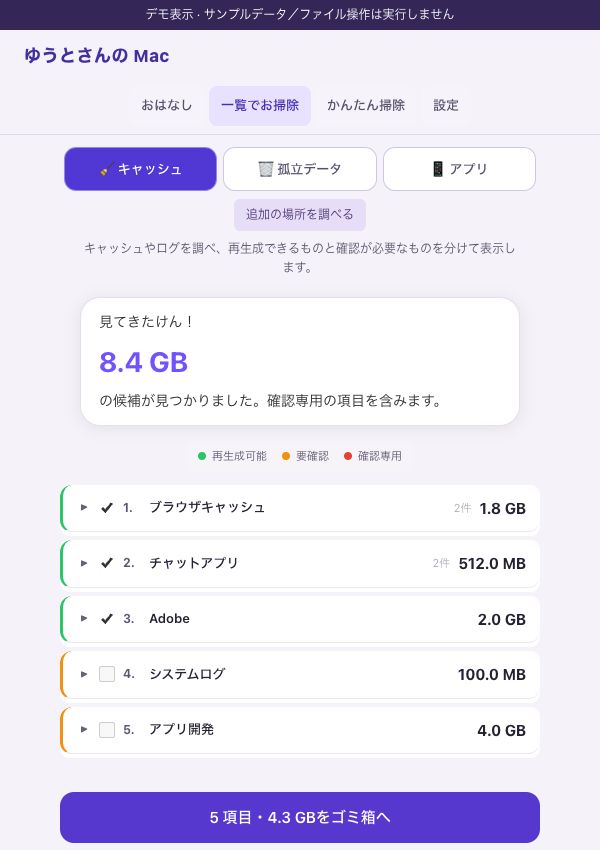
KaruMacの基本スキャンはログイン不要です。不要かどうか迷う項目は、説明や注意点を読んで判断します。写真・書類・ダウンロードを自動で片づける操作ではありません。スキャンそのものは削除せず、選択と確認を経てゴミ箱へ移動します。
終わった後の確認
必要なファイルやアプリが使えることを確認し、ゴミ箱を空にするか判断します。空にした後に復元できるとは考えないでください。最後に空き容量を確認し、元の保存・更新操作を試します。何度も容量不足になる場合は、大きなデータの置き場所を変えることも検討しましょう。
このMacの整理候補を確認する
基本スキャンは無料・ログイン不要。現在の配布はmacOS 13以降、Apple Silicon(Mシリーズ)専用です。
無料でダウンロード関連する記事
参考資料
macOSの管理方法はApple公式「Macストレージの空き領域を増やす」と「ストレージ」設定を参照してください。画面や項目はmacOSのバージョンで異なります。