システムデータは一つの不要フォルダではない
macOSの「システムデータ」は、ほかの分類に収まらないファイルなどをまとめた表示です。この数字が大きいからといって、その全量が削除可能とは限りません。「システムデータを全部消す」ことを目標にせず、必要な空き容量を確保するために、内容を判断できるものから調べましょう。
まず記録する数字は2つ
「システム設定」→「一般」→「ストレージ」で、現在の空き容量と、容量の大きいカテゴリを確認します。例えばシステムデータだけが気になっても、使わない動画や古いインストーラの方が、自分で要不要を判断しやすい場合があります。作業前の空き容量を記録しておくと、後で結果を比較できます。
確認しやすいものから順に見る
- ダウンロード済みの古いインストーラや重複した書き出しファイル。
- 使っていないアプリと、その公式アンインストール方法。
- 利用中アプリの設定から管理できる一時データ。
KaruMacのスキャン結果との違い
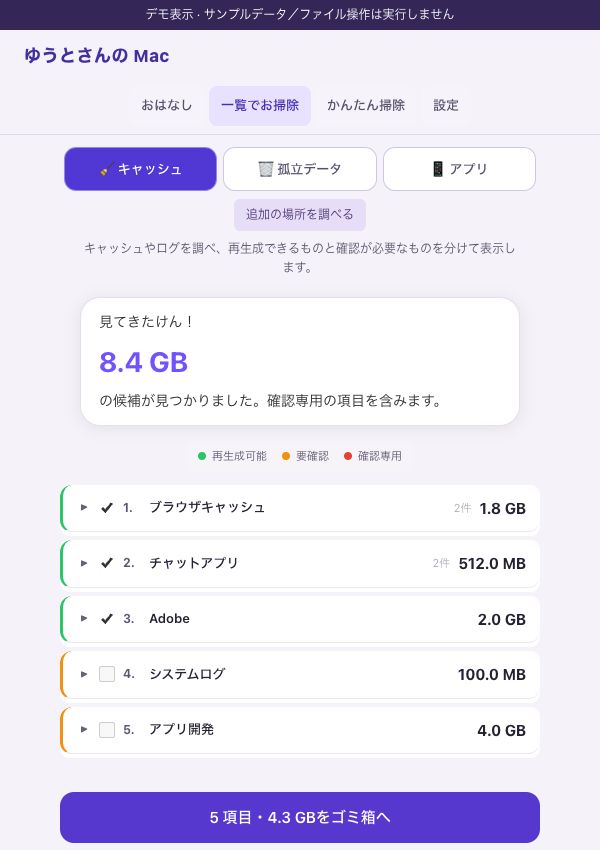
KaruMacは確認できた場所から整理候補を表示します。macOSのカテゴリ分類と同じ方法で全ディスクを集計するものではないため、「システムデータの表示容量=KaruMacで消せる容量」にはなりません。読み取れない場所を含む場合は、候補が少なくても異常とは断定できません。
数値が減らないとき
ゴミ箱に移しただけでは容量は解放されません。一方で、空き容量のためだけに必要なデータを完全削除するのも避けましょう。自分で判断できる候補がない場合は、外部ストレージへの移動や、Appleのストレージ管理の案内を検討します。端末ごとに内容が違うため、一定のGB数が減るとは約束できません。
このMacの整理候補を確認する
基本スキャンは無料・ログイン不要。現在の配布はmacOS 13以降、Apple Silicon(Mシリーズ)専用です。
無料でダウンロード関連する記事
参考資料
macOSの管理方法はApple公式「Macストレージの空き領域を増やす」と「ストレージ」設定を参照してください。画面や項目はmacOSのバージョンで異なります。