キャッシュという名前だけで削除しない
キャッシュは再利用のために保存される一時データですが、アプリのデータがすべて一時ファイルというわけではありません。見覚えのないフォルダを、サイズが大きいという理由だけでまとめて消すのは避けましょう。まず「どのアプリが使うものか」「再生成できるか」「自分で保存したものを含まないか」を確認します。
消す前の3つの確認
- 作業中の内容を保存し、対象アプリを終了する。
- 対象がキャッシュなのか、書類・設定・オフライン保存なのかを区別する。
- 消した後に再ダウンロードや再設定が必要になるか確認する。わからない項目は残す。
消しても容量が戻るのはなぜ?
アプリが再びデータを作れば、キャッシュの容量は増えます。掃除後の一回の数値だけで、同じ容量をずっと空けられるとは限りません。毎日キャッシュを消すより、どのアプリが繰り返し大きくなるか確認する方が、対策を選びやすくなります。
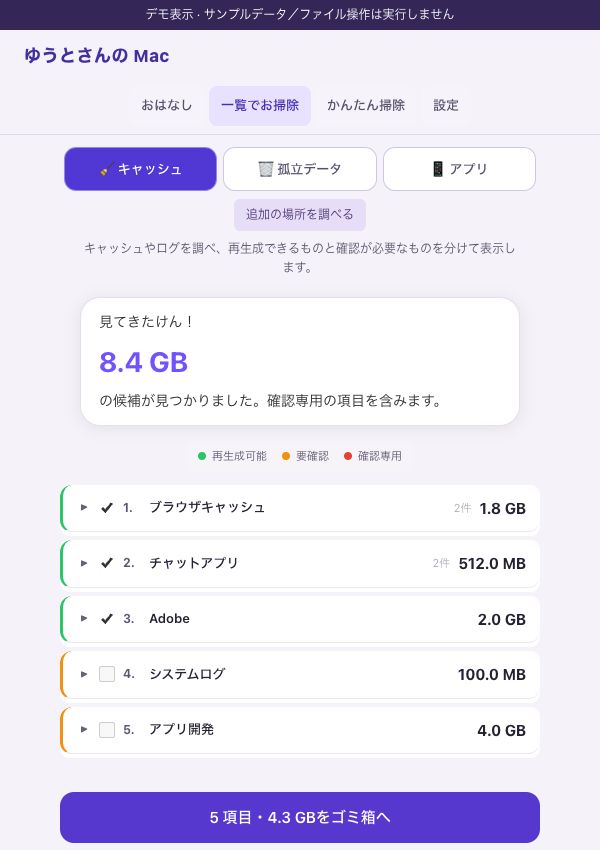
KaruMacで候補を確認する
基本スキャンはログインなしで始められます。結果の説明と注意点を読み、内容に納得した項目だけゴミ箱へ移動します。読み取れない場所は容量不明です。スキャンできなかった場所まで確認済みと考えないでください。
ゴミ箱へ移した後
ゴミ箱にある間もファイルは容量を使います。移動後に対象アプリを開き、必要なデータが使えるか確かめてください。ゴミ箱を空にする操作は別で、実行後は元に戻せません。空き容量はmacOSのストレージ設定で確認します。
このMacの整理候補を確認する
基本スキャンは無料・ログイン不要。現在の配布はmacOS 13以降、Apple Silicon(Mシリーズ)専用です。
無料でダウンロード関連する記事
参考資料
macOSの管理方法はApple公式「Macストレージの空き領域を増やす」と「ストレージ」設定を参照してください。画面や項目はmacOSのバージョンで異なります。